Cari Disini

This is default featured slide 1 title

Go to Blogger edit html and find these sentences.Now replace these sentences with your own descriptions.

This is default featured slide 2 title

Go to Blogger edit html and find these sentences.Now replace these sentences with your own descriptions.

This is default featured slide 3 title

Go to Blogger edit html and find these sentences.Now replace these sentences with your own descriptions.

This is default featured slide 4 title

Go to Blogger edit html and find these sentences.Now replace these sentences with your own descriptions.

This is default featured slide 5 title

Go to Blogger edit html and find these sentences.Now replace these sentences with your own descriptions.

Jika anda menginginkan sesuatau yang ingin di upload atau ada unek-unek silahkan coment di Buku Tamu :)
Tampilkan postingan dengan label Windows 7. Tampilkan semua postingan

Sabtu, 08 Juni 2013

BlueStacks | Software Untuk Menjalankan Android Di PC


Pasti kita semua menginginkan untuk mempunyai Hp Android atau tablet atau I-Pad, tetapi sekarang bagi anda yang tidak mempunyai android mulai sekarang berbahagialah karena sudah ada software untuk menjalankan aplikasi Android Apps.

Dengan bermodalkan Software BlueStack anda sekarang sudah bisa memainkan aplikasi Android Apps tanpa perlu membeli HP atau tablet android. Bluestacks merupakan sebuah inovasi untuk dapat menjalankan aplikasi dan games android pada Windows PC. Selama ini, aplikasi/games android (.apk) hanya bisa di install dan di jalankan pada OS Android.

BlueStack terdapat 2 tipe yaitu, Offline Installer (3.6 MB) dan Online Installer (135 MB), disini saya akan membagi online installer. Jadi, kalian harus menginstall dalam keadaan terkoneksi internet. Cepat atau lambatnya proses penginstalan tergantung pada kecepatan koneksi internet karena sambil men-download.

Disini saya akan menunjukkan cara untuk menginstall WeChat melalui BlueStacks, tetapi jika anda menginginkan menginstal misalnya, game android, angry bird, atau aplikasi lainnya caranya sama. Hanya saja sekarang pas-pasan saya menginstall WeChat. Langsung saja caranya:


Cara install WeChat melalui BlueStacks:

1. Sebelumnya anda harus masuk ke My Apps, kemudian App Search


2. Selanjutnya, anda ketik yang ingin anda install misalnya saya ingin WeChat, klik find
3. Pilih Install

4. Tunggu sampai tampilan seperti gambar dibawah ini, pilih WeChat
5.  Tunggu proses downloading

6.     Jika selesai, masuk ke Libraries => Apps, WeChat yang sudah anda download ada di dalam folder Apps
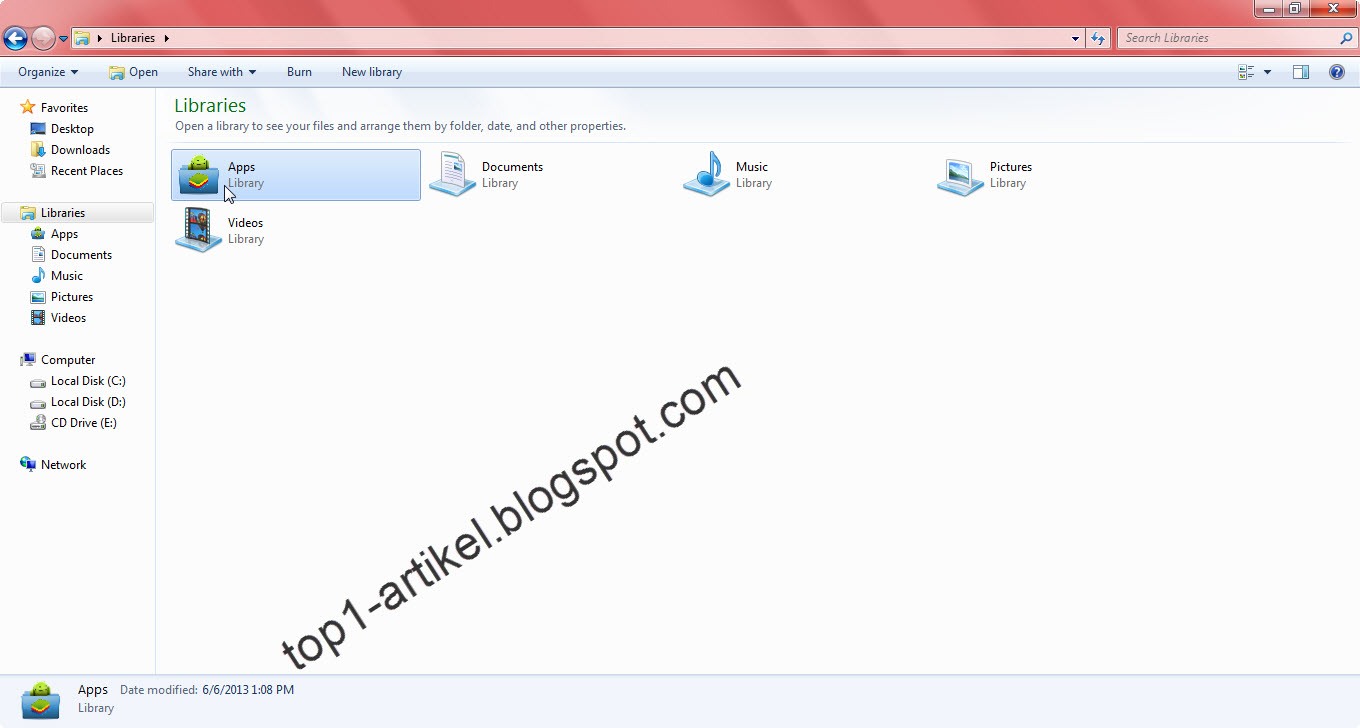
Setelah anda menginstall BlueStacks ini sekarang anda sduah bisa menjalankan aplikasi android (.apk) dan tidak perlu menggunakan Hp yang berandroid lagi. :)


Download BlueStacks Disini (via sendspace 12 MB)

Rabu, 05 Juni 2013

Download WeChat Untuk PC, Android, BB, dll


Aplikasi WeChat pada awalnya digunakan hanya untuk android apps pada January 2013 kurang lebih sudah 300 juta pengguna diseluruh belahan dunia. Setelah agak lama WeChat diciptakan untuk berbagai platform tak hanya Android. Jadi, sekarang walaupun anda tidak mempunyai HP android  tetapi anda tetap masih bisa WeChat-an.

WeChat merupakan Aplikasi komunikasi atau layanan pesan suara, teks ponsel, dan video call yang dikembangkan. Aplikasi canggih ini hanya bisa digunakan pada smartphone  device yaitu Android, iOS, Windows Phone, Nokia Symbian (keyboard and touch), dan juga Blackberry (OS 5 and OS 6 or heigher). Selain dari perangkat-perangkat tersebut tidak bisa.

Bagaimana sudah tak sabar mencoba aplikasi terbaru ini? Lihat terlebih dahulu apa yang sedang anda pakai untuk memakai aplikasi WeChat  anda apakah Android, iOS, Windows Phone, Nokia Symbian (keyboard and touch), dan juga Blackberry (OS 5 and OS 6 or heigher). Kalau sudah silahkan download aplikasi  WeChat berdasarkan platform yang kamu miliki.

ScreenShot


ANDROID
NOKIA
BLACKBERRY
PC/COMPUTER
Untuk menginstal WeChat di PC/Computer sebelumnya anda harus menginstal BlueStack fungsinya yaitu untuk menjalankan aplikasi yang berbau android seperti WeChat, Kakao Talk. Jadi, untuk anda yang menggunakan PC/Computer anda harus menginstall BlueStack yang sudah anda download diatas kemudian anda download WeChat melalui BluStacks. lihat selengkapnya cara menginstall WeChat melalui BlueStacks.....

Minggu, 02 Juni 2013

Cara Mengganti Walpaper Desktop Dengan Video


Emang bisa desktop yang biasanya berupa gambar-gambar .jpg, .gif atau theme bisa diganti dengan video kesukaan anda?. Di sini anda akan menemukan dan mengetahui hal yang tidak bisa pasti menjadi bisa aneh bukan. Para sobat pasti sudah gak sabar kan pengen lihat gimana sih caranya, karena bosan melihat Desktop pada PC anda tidak bergerak secara 3D.

Software Windows 7 Dreamscene merupakan software yang digunakan untuk mengganti Desktop PC anda dengan Video 3D kesukaan anda. Software inilah sobat yang anda gunakan untuk menyulap Desktop PC anda menjadi Video 3D yang anda inginkan tetapi videonya hanya bisa untuk format .wmv tetapi tenang saja saya juga sudah menyediakan videonya di dalam file yang sudah anda download tadi. Dan juga software ini masih untuk Windows 7 sobat.

Sobat jadi gak bosan untuk memandang Desktop PC anda yang bisa berubah-ubah atau menjadi 3D, jadi kalau ngerasa bosan mau ngapain mending ngelihati desktop anda yang bisa menjadi 3D atau lainnya. Mau tau caranya sobat, langsung saja saya akan kasih tau ke anda bagaimana caranya untuk mengganti Desktop anda menjadi Video 3D.

Caranya :
1.      Seperti biasa Extract file yang sudah anda download, didalamnya ada software yang bernama Windows 7 Dreamscene Activator klik kana Run As Administato. Akan muncul kotak dialog seperti dibawah ini


2.      Tampilan awal saat dibuka muncul kotak seperti yang diatas, kotak itu masih Disable berarti masih belum berjalan, cara agar meng-aktifkan langsung klik Enable DreamSecene, setelah selesai tampilan seperti dibawah ini

3.      Langsung saja, seperti biasa saya sudah menyiapkan file video format.wmv didalam file downloadnya, tetapi jika anda mempunyai file format.wmv anda juga bisa membuatnya sebagai desktop PC and, caranya pilih videonya klik kanan => Set As Desktop Background


Sekarang anda tidak bosan kan untuk memandang Desktop PC anda yang semula hanya diam dan sekarang bisa bergerak layaknya 3D atau bioskop.


Oh iya .. jika tidak bisa anda harus mengaktifkan theme aero glass windows 7 !!


Selamat Mencoba 


Download Windows7 DreamScene (via mediafire 240kb)

Selasa, 30 April 2013

Puluhan Gadgets Windows 7 Free


Gadgets merupakan hiasan untuk desktop laptop atau komputer tetapi juga ada manfaatnya bukan Cuma hiasan saja, yang mempunyai fungsi tersendiri, dan kami Cuma menyediakan hanya untuk windows 7 saja.

Sekarang tim JC akan sharing Gadgets for Windows 7, jadi sekarang kami langsung ngasih anda 70 Gadgets for Windows 7 hanya untuk menyenangkan hati anda. Dan anda tidak usah susah-susah untuk mencari Gadgets satu per satu, hanya download satu kali saja hanya disini.

 Gadgets pada windows 7 sebenarnya sudah ada tapi cuma sedikit, memang manusia tak luput dari egoisme nya jadi manusia mencari gadgets sebanyak-sebanyak nya, susah kan kalau nyarinya cuma satu-satu, selain menghabiskan waktu juga capek kan downloadnya satu-satu, kan kata Tuan Krabs “Time Is Money (Waktu adalah uang)”.

Cara penggunaannya gampang koq., yang pertam download 66 Windows 7 Gadgets => extract filenya => klik 2x pada salah satu gadgets yang anda pilih misalnya “Twenty Four Clock” => klik install

Lihat Gadgets “Twenty Four Clock” dengan klik kanan pada desktop pilih Gadgets

Cara menggunakannya tinggal klik kanan => pilih add


Download Gadget Windows7 Disini (via mediafire 28 MB)


Senin, 29 April 2013

Cara Mengganti Button Start Menu Windows 7


Setelah taskbar, di sebelah kiri pojok dari taskbar adalah start menu. Apa aja sih yang ada di start menu itu? Start menu sebenarnya berisi daftar software yang sudah pernah kita install. Di bagian kiri start menu, kita bisa melihat software yang sering kita pakai. Dari start menu, kamu juga bisa menemukan kunci log off, mematikan atau membuka komputermu dari awal Istilah IT-nya restart dan Shut-Down ‘gitu loh’. Tetapi yang kita bahas sekarang bukan dalamnya start menu melainkan cara mengganti Button Start Menu,

Percayakah bahwa Button Start Menu anda bisa di ubah dalam berbagai bentuk misalnya smile, dll Believe Or Not. Di sini saya akan menunjukkan kepada para sobat cara bagaimana untuk mengganti Button Start Menu dari bawaan Windowsnya, tetapi yang saya share sekarang hanya untuk Windows 7, dengan mudahnya kita sulap button start menu dengan berbagai bentuk yang anda inginkan.

Mungkin buat para sobat yang sudah bosen dengan Buttos Pada Start Menu yang begitu-gitu saja yang tidak ada variasi, mungkin software kecil tapi bermanfaat ini dapat memberi inovasi dan kreasi untuk button strat menu anda untuk dijadikan gambar Smile atau yang lainnya.

Caranya :
1. Extarct file yang sudah anda download karena filenya dalam bentuk .rar

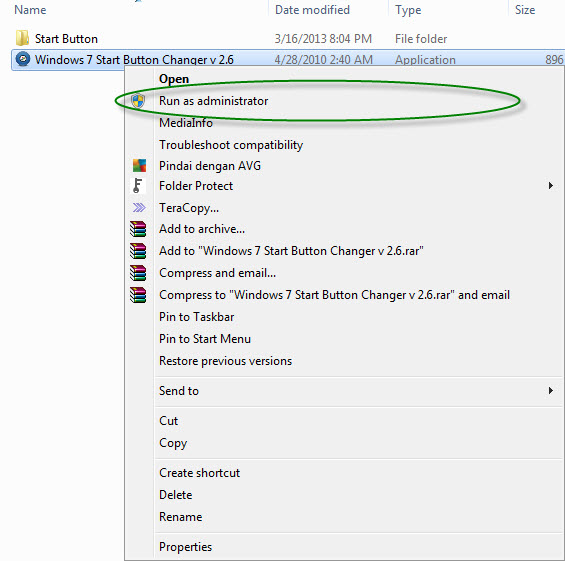
2. Open Windows 7  Start Button Changer, klik kanan pilih Run As Administator
3-16-2013 8-06-53 PM

3. Tampilan sebelum di ubah
3-16-2013 9-12-53 PM

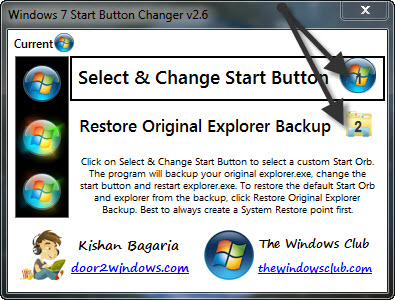
4. Setelah di Run As Administator muncul kotak seperti di bawah ini
3-16-2013 9-13-43 PM


  1. Pilih Select & Change Start Button Nomor yang pertama untuk mengganti Button Start Menu
  2. Restore Original Exploler Backup Nomor yang kedua untuk mengembalikan Button Start Menu kembali semula

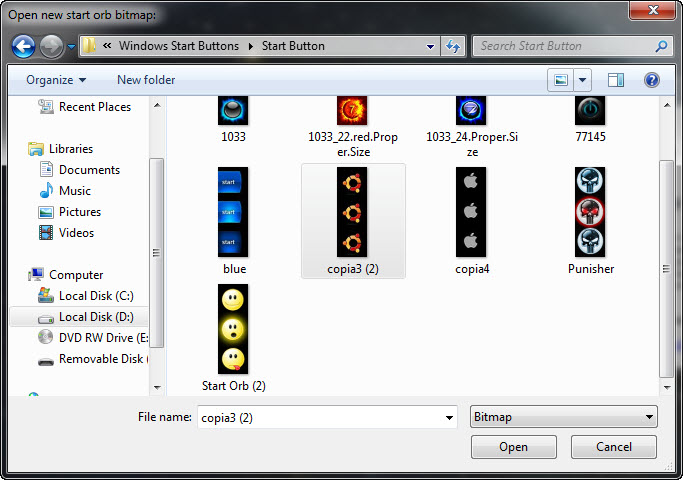
5. Pilih yang pertama, pilih button start menu yang sudah saya sediakan di dalam file downloadnya, misalnya saya pilih yang smile (Start Orb (2) ), klik open
3-16-2013 9-20-48 PM

6. Tampilan Button Start Menu setelah di ubah
3-16-2013 9-21-54 PM